想將 iPhone 照片/影片/音樂傳到朋友的 Android 手機?iOS 換機到 Android 要將聯絡人和影音資料轉移到新機? 本教學介紹簡單的方法讓你輕鬆將 iPhone/iPad 資料搬到 Android,或者複製 Android 照片、影片、聯絡人、音樂/錄音到 iPhone。
在 Android 設備間傳輸資料,你只需要連接兩台 Android 裝置到電腦,將一部設備上的資料拖到另一部即可。而在 iPhone、iPad 間轉移資料,也可以透過 iTunes 將舊 iPhone 備份回復至新 iPhone。那麼要將從 Android 轉移資料到 iPhone XS/XR/X/8 呢?跨平台的資料轉移就沒有這麽簡單了,但也不是沒有辦法 , 這邊介紹使用 FonePaw DoTrans,這是一套非常實用的資料轉移工具,能讓你輕鬆在電腦、iPhone/iPad 以及 Android 裝置之間轉移資料。
點此下載 FonePaw DoTrans 資料轉移工具(Windows)
第 1 步:連接 iPhone 和 Android 到電腦
將 Dotrans 下載或安裝到 Windows PC 或 Mac 後,將需要進行資料傳輸的 iPhone 和 Android 用 USB 線連接到電腦。
連接 Android 的時候要開啟 USB 偵錯模式才能被軟體識別到,你可以跟著介面顯示的指示做。連接 iPhone 的時候注意按「信任」按鈕以便被正常檢測顯示。
如果 Android 和 iPhone 被 DoTrans 資料傳輸工具成功識別到,你會在軟體介面上方中間的下拉選單裡看到兩個裝置的名稱。
- 若 DoTrans 無法成功識別你的 Android 或 iPhone,可前往這個頁面找出解決辦法:DoTrans 無法識別 iOS/Android 裝置
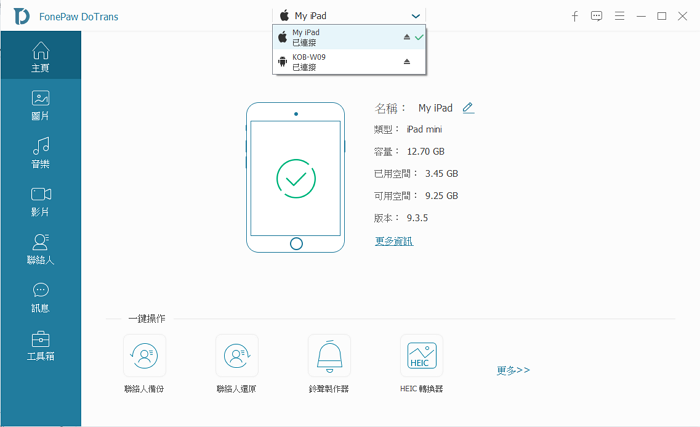
第 2 步:iPhone 與 Android 互傳照片/影片/音訊/聯絡人
如果你要傳輸 iPhone 檔案到 Android,你應先在軟體上方的下拉選單中點選 iPhone 名稱,然後整個介面就會顯示 iPhone 裡的資料。按一下左邊的「圖片」或「音樂」等選項,選擇要傳輸到 Android 的照片或其他資料,右鍵後選「導出至裝置」>「Android 名稱」即可將多張 iPhone 照片批次傳輸到安卓。
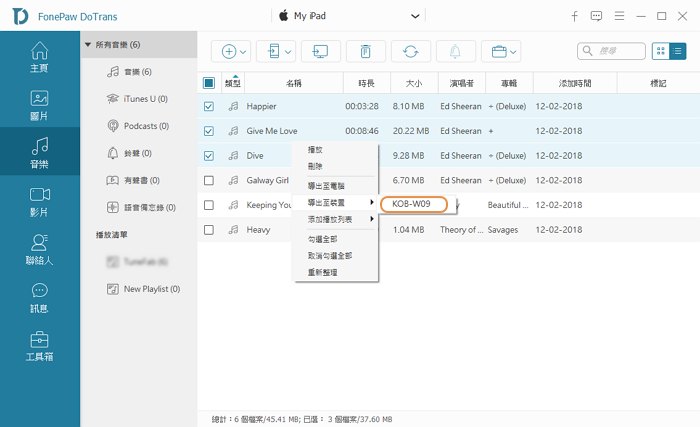
如果你要將 Android 資料搬去 iPhone,那麽也是同樣道理,只是你需要在軟體上方的下拉選單點選 Android 名稱,從 Android 裝置中選擇要轉移的聯絡人或其他資料,然後再按「導出至裝置」>「iPhone 名稱」即可。

第 3 步:檢視被轉移的照片/影片/音樂/聯絡人
完成後軟體會跳出一個視窗提示你轉移檔案的總數以及是否有傳輸失敗的情況,若傳輸成功,你可以在軟體介面上檢視或直接到 iPhone 或 Android 查看並播放被轉移的音樂,檢查是否有異常。
Android 與 iPhone 互傳資料就是如此簡單,如果你換了新機,要將舊手機檔案搬到不同作業系統的新手機,不妨試試用上面介紹的 FonePaw DoTrans 檔案轉移工具,能讓你一鍵將 Android 資料過到 iPhone,反之亦然!

請先 登入 以發表留言。